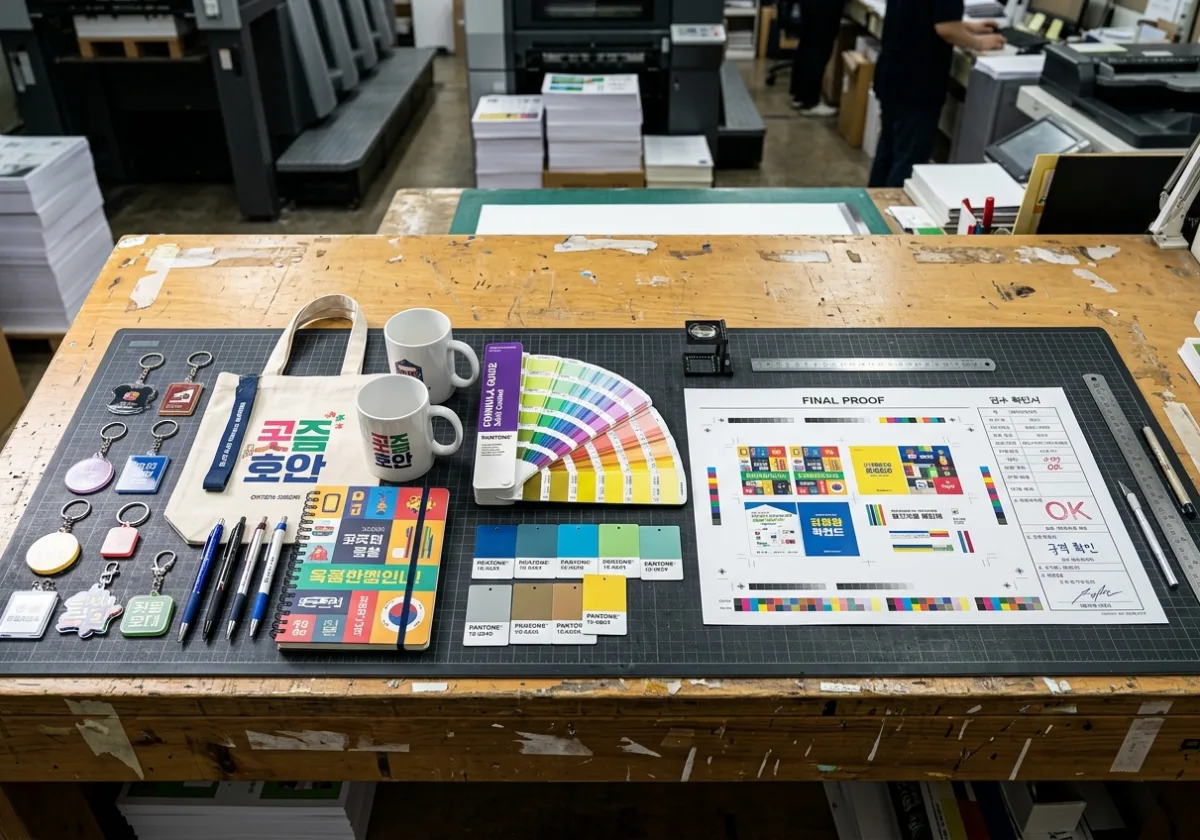
굿즈 제작 인쇄 파일 규격을 맞추지 않으면 색이 튀거나 가장자리가 잘리고, 로고가 뿌옇게 나오는 사고가 생깁니다. 이 가이드는 커스텀 굿즈 발주 시 반드시 지켜야 할 해상도·도련(재단여백)·컬러모드·파일형식·폰트 처리 등 실무 규격을 수치 표로 정리했습니다. 발주 전 이 문서대로 파일을 점검하면 재작업을 크게 줄일 수 있습니다.
📊 핵심 규격 한눈에 보기
아래 표는 굿즈 인쇄에서 일반적으로 권장되는 규격 기준입니다(품목·업체별로 세부는 다를 수 있으니 발주 전 확인하세요).
| 항목 | 권장 규격 | 비고 |
|---|---|---|
| 해상도 | 300dpi 이상(실사) | 인쇄 크기 기준 |
| 컬러모드 | CMYK | RGB는 색 변환 편차 |
| 도련(재단여백) | 상하좌우 2~3mm | 잘림 방지 |
| 안전영역 | 재단선 안쪽 3~5mm | 글자·로고 배치 |
| 파일형식 | AI, PDF(벡터) | 로고는 벡터 권장 |
| 폰트 | 아웃라인(윤곽선) 변환 | 폰트 깨짐 방지 |
| 이미지 임베드 | 링크 대신 포함 | 이미지 누락 방지 |
📌 1) 해상도: 300dpi 이상
인쇄물은 실제 출력 크기에서 300dpi 이상이어야 선명합니다. 웹용 이미지(72dpi)를 그대로 쓰면 확대 시 계단현상·뿌옇게 나옵니다. 로고처럼 확대·축소가 잦은 요소는 해상도 개념이 없는 벡터(AI) 원본을 쓰는 것이 가장 안전합니다.
📌 2) 컬러모드: RGB가 아니라 CMYK
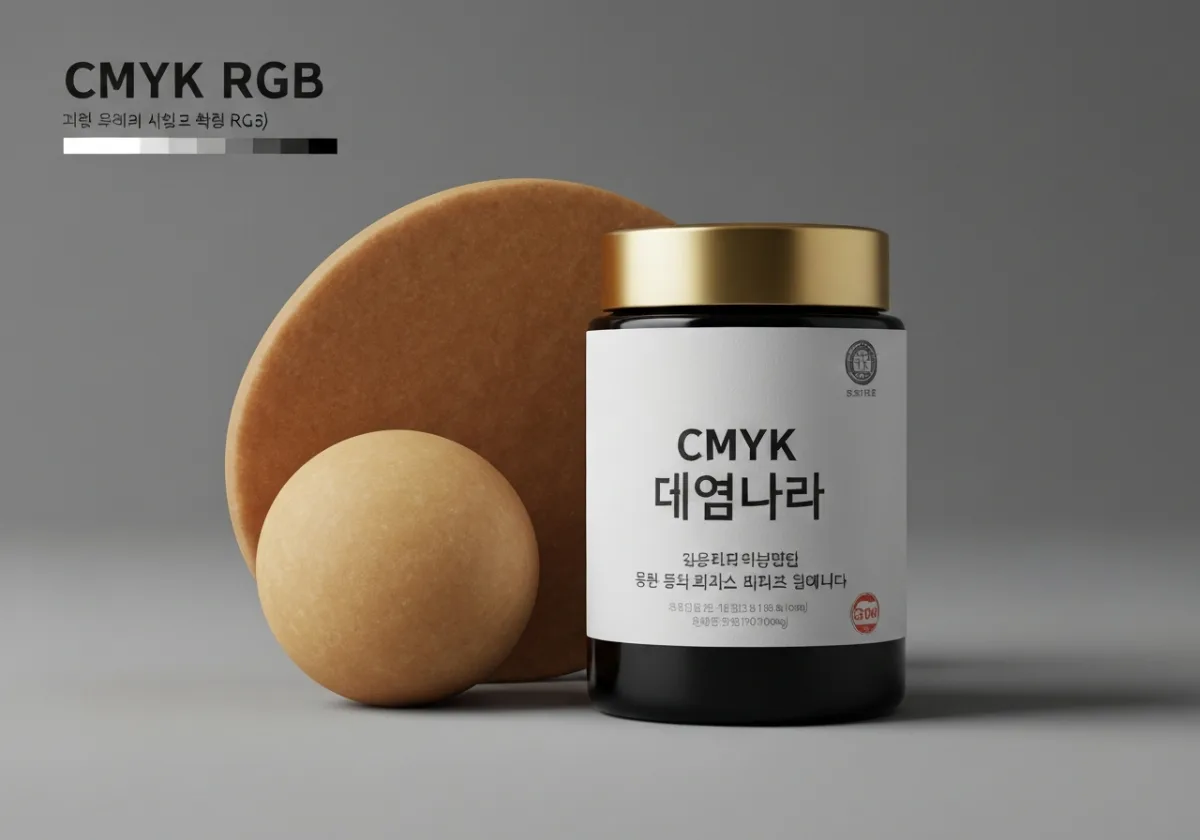
모니터는 RGB, 인쇄는 CMYK입니다. RGB로 작업한 화면의 쨍한 색(특히 형광·짙은 파랑·초록)은 CMYK로 변환되며 톤이 가라앉을 수 있습니다.
- 처음부터 CMYK 모드로 작업
- 브랜드 지정색은 Pantone(별색) 값으로 함께 표기
- 검정은 리치블랙/순검정 용도를 구분
📌 3) 도련과 안전영역
재단 과정에서 미세한 오차가 생기므로 배경은 재단선 밖으로 2~3mm 도련을 연장하고, 글자·로고는 재단선 안쪽 3~5mm 안전영역 안에 배치합니다.
- 도련 미설정 → 가장자리에 흰 여백이 남을 수 있음
- 안전영역 무시 → 중요한 글자가 잘릴 수 있음
📌 4) 파일형식과 폰트 처리
- 벡터(AI/PDF): 로고·라인아트에 최적. 확대해도 깨지지 않음.
- 폰트 아웃라인: 폰트를 윤곽선으로 변환해야 다른 PC에서 대체 폰트로 깨지지 않습니다.
- 이미지 임베드: 링크 이미지는 전달 시 누락되기 쉬우니 파일에 포함하세요.
📌 5) 자주 나는 사고와 예방
| 증상 | 원인 | 예방 |
|---|---|---|
| 색이 칙칙 | RGB로 작업 | CMYK·별색 지정 |
| 로고 뿌옇게 | 저해상 래스터 | 벡터 원본 사용 |
| 글자 잘림 | 안전영역 무시 | 3~5mm 여백 |
| 폰트 깨짐 | 폰트 미변환 | 아웃라인 처리 |
| 이미지 누락 | 링크 상태 전달 | 임베드 |
✅ 발주 전 최종 체크리스트
- 해상도 300dpi 이상(실출력 크기 기준)
- 컬러모드 CMYK, 지정색 Pantone 병기
- 도련 2
3mm, 안전영역 35mm 설정 - 파일형식 AI/PDF(벡터 로고)
- 폰트 아웃라인 변환
- 이미지 임베드, 링크 누락 없음
- 인쇄 위치·크기 표기
품목과 인쇄 방식에 따라 세부 규격(예: 곡면 인쇄의 왜곡 보정)은 달라질 수 있습니다. 원본 파일이 벡터로 잘 정리되어 있으면 어떤 방식이든 품질이 안정적입니다. 규격이 애매하면 발주 전에 미리 확인해 재작업을 예방하세요.
🔗 더 알아보기 (내부 링크)
- 제작 안내 — 품목별 인쇄 규격과 진행 절차를 확인하세요.
- 견적 문의 — 파일을 함께 보내주시면 규격 검토 후 진행해 드립니다.
- 전체 카탈로그 — 품목별 인쇄 영역을 참고하세요.
- 사무문구 카테고리 — 인쇄 규격 예시를 살펴보세요.
❓ 굿즈 인쇄 파일 규격 자주 묻는 질문
Q. 해상도는 얼마로 맞춰야 하나요? A. 인쇄용 이미지는 실제 출력 크기 기준 300dpi 이상을 권장합니다. 화면용으로 만든 저해상도 이미지를 확대해 쓰면 인쇄 시 흐릿하거나 계단 현상이 생길 수 있으니, 처음부터 인쇄 크기에 맞춰 작업하는 것이 안전합니다.
Q. 재단 여백(도련)은 왜 필요한가요? A. 재단 과정에서 미세한 오차가 생길 수 있어, 배경이 가장자리까지 채워지는 디자인은 상하좌우 여백(도련)을 두어야 흰 여백 없이 깔끔하게 잘립니다. 중요한 글자·로고는 재단선 안쪽 안전 영역에 배치합니다.
Q. 어떤 파일 형식으로 전달하면 되나요? A. 로고·도형은 벡터(ai·svg·pdf)가 확대해도 깨지지 않아 가장 안정적이고, 사진 이미지는 고해상도 비트맵(png·jpg)으로 전달합니다. 색상은 인쇄용 CMYK 기준으로 확인하면 화면과의 색 차이를 줄일 수 있습니다.
해시태그
#굿즈인쇄파일 #인쇄파일규격 #CMYK #도련 #인쇄해상도 #벡터파일 #AI파일 #굿즈제작 #커스텀굿즈 #인쇄가이드 #판촉물제작 #오뭉무 #폰트아웃라인 #인쇄규격